Krok 1: Pobieranie obrazu ISO
Pierwszym krokiem jest oczywiście pobranie obrazu systemu. Link do pobrania jest dostępny w zasobach.
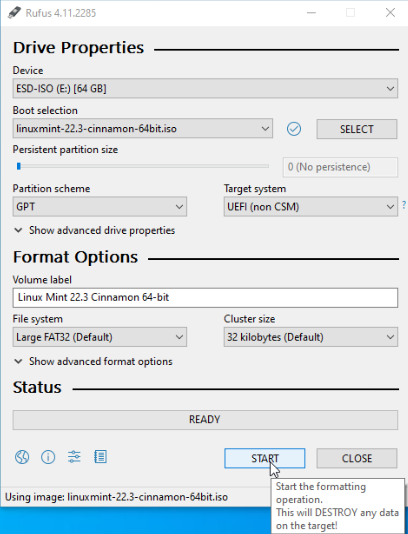
Gdy nasz plik ISO jest już pobrany, procedura wypalenia go na pendrive dużo się nie różni - odpalamy program Rufus, wybieramy nowo pobrany plik ISO i wybieramy pendrive z listy.
Jedyna rzecz jakią musimy zmienić to schemat partycjonowania na GPT (jeżeli komputer, na którym system będzie instalowany używa UEFI).
Tym razem nie ustawiamy systemu plików na NTFS, zostawiamy Large FAT32 - to dla tego, że NTFS jest systemem plików dla Windowsa.
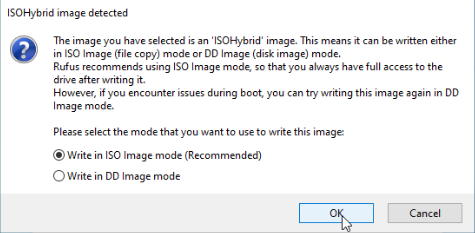
Po zmianie odpowiednich rzeczy klikamy przycisk "START". Po kliknięciu najprawdopodobniej pojawi się informacja o wyborze trybu zapisu obrazu na pendrive, najlepiej jest wybrać tryb ISO (jeżeli w dalszej części instalacji wystąpią jakieś błędy np. instalator się nie odpala, należy ponownie wypalic obraz używając trybu DD). Klikamy "OK" i czekamy aż obraz wypali się na pendrive.
Na tym etapie instalator jest gotowy i przechodzimy do kroku nr. 2
Krok 2: Proces instalacji systemu
Wydawać by się mogło, że instalacja Linuxa jest trudniejsza od instalacji Windowsa. Ale czy faktycznie tak jest? Na to pytanie nie ma jednoznacznej odpowiedzi - to zależy od dystrybucji jaką chcemy zainstalować. Niektóre dystrybucje potrzebują wiedzy o tym jak faktycznie zbudowany jest Linux i jak działa, a niektóre to kwestia przeklikania kilku okienek. Przedstawiona w tej części strony dystrybucja jest nawet prostsza w obsłudze i instalacji niż system microsoftu.
Na początku, tak samo jak przy instalacji Windowsa, wchodzimy do BIOSu i wybieramy odpalanie z pendrivea.
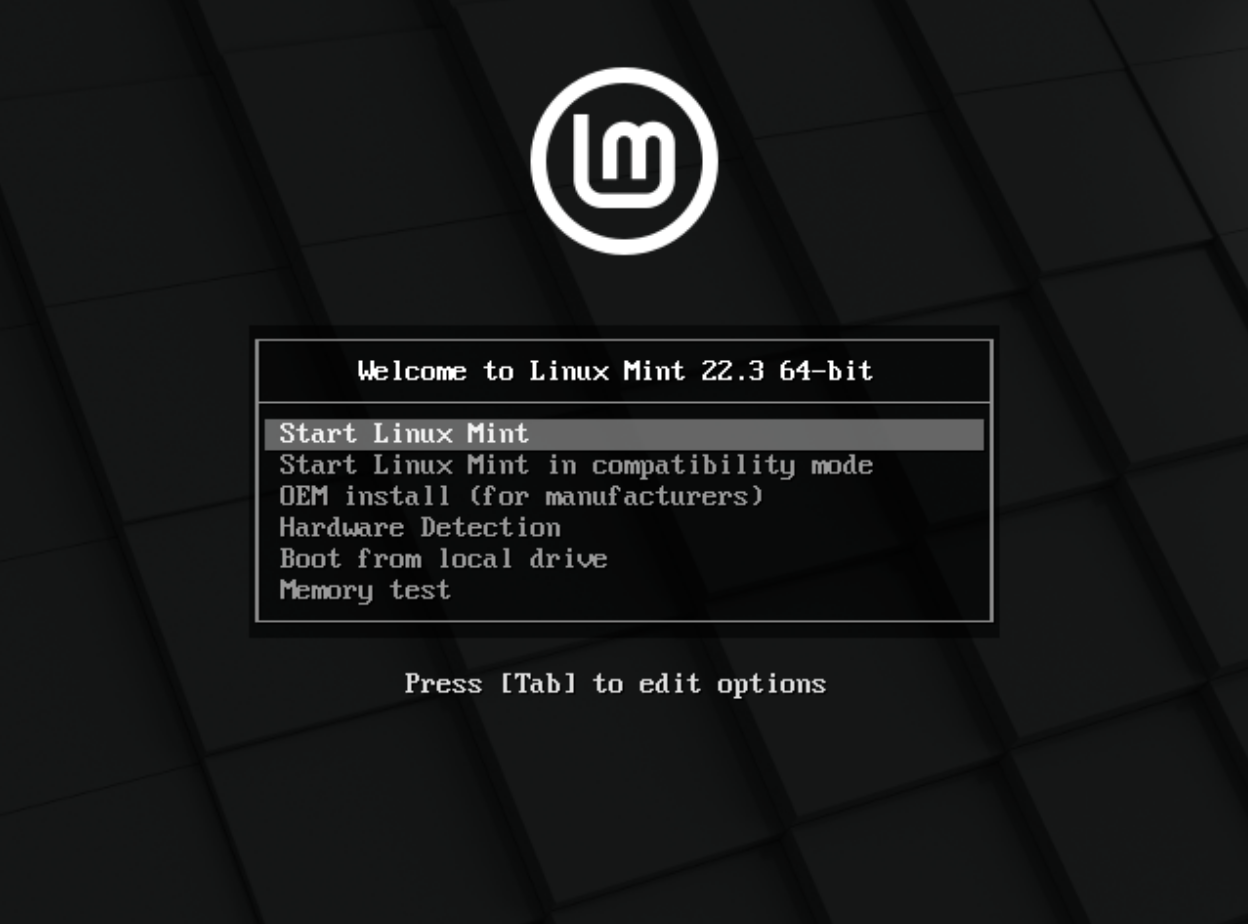
Po odpaleniu instalatora przywita nas taki ekran. Jest to menu tak zwanego bootloader'a - programu, w którym wybieramy jak chcemy odpalic nasz system lub jakie narzędzia chcemy odpalić, wybieramy "Start Linux Mint" i klikamy Enter.
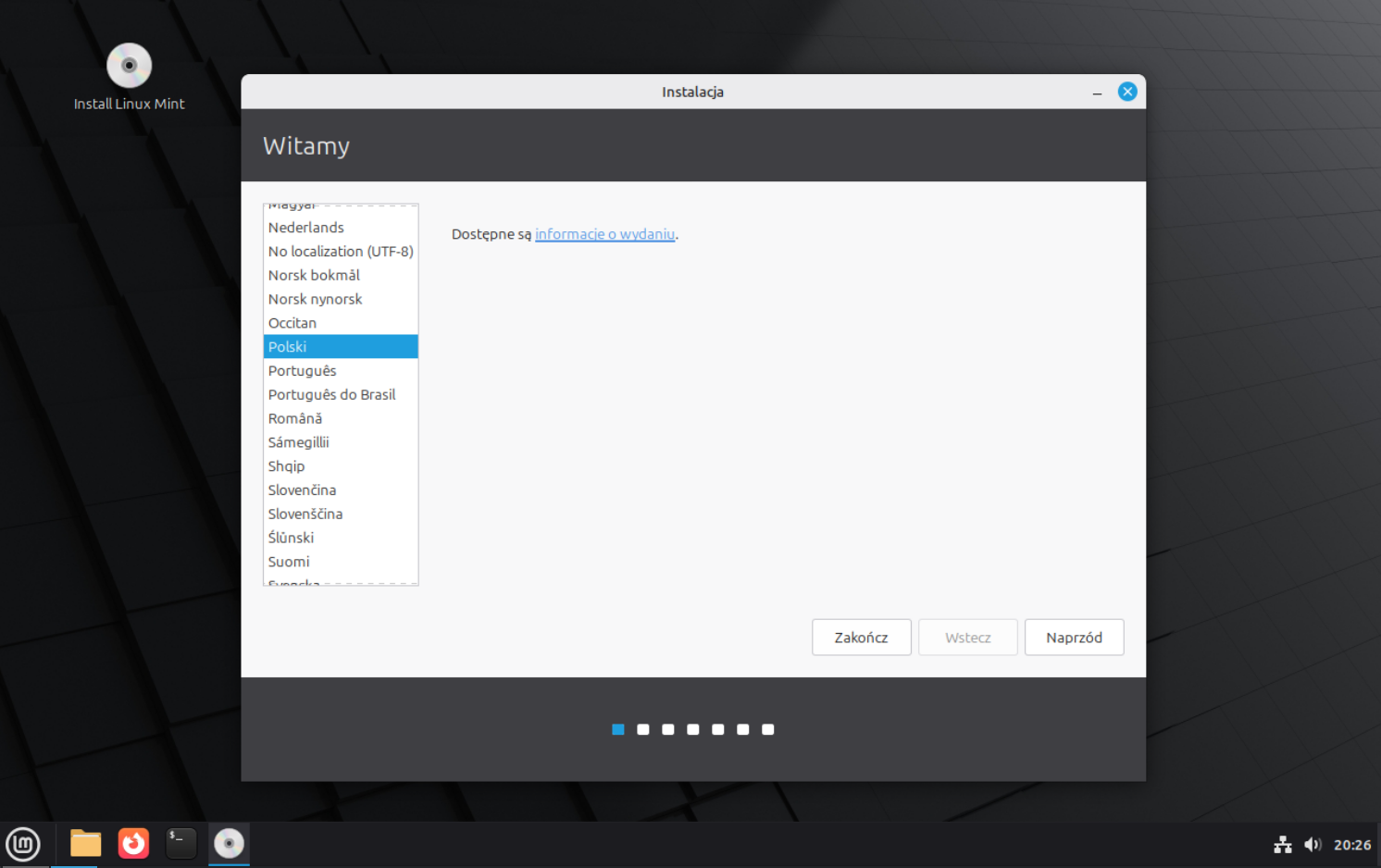
Po odpaleniu zobaczymy cały pulpit systemu a na nim ikonę "Install Linux Mint". Teraz przed instalacją możemy przetestować jak będzie działać nasz system i czy faktycznie chcemy go zainstalować.
Przechodzimy do instalacji systemu.
Klikamy ikonę znajdującą się na pulpicie i pokaże nam się ekran instalatora z możliwością wyboru języka. Wybieramy język w jakim chcemy używać systemu i przechodzimy dalej. W następnym kroku wybieramy nasz układ klawiatury (zazwyczaj jest on wykrywany automatycznie).
Po wybraniu układu klawiatury pokaże nam się okienko z zapytaniem czy chcemy zainstalować dodatkowe kodeki multimediów. Warto jest je zainstalować, ponieważ niektóre strony internetowe lub pliki multimedialne będą ich potrzebować.
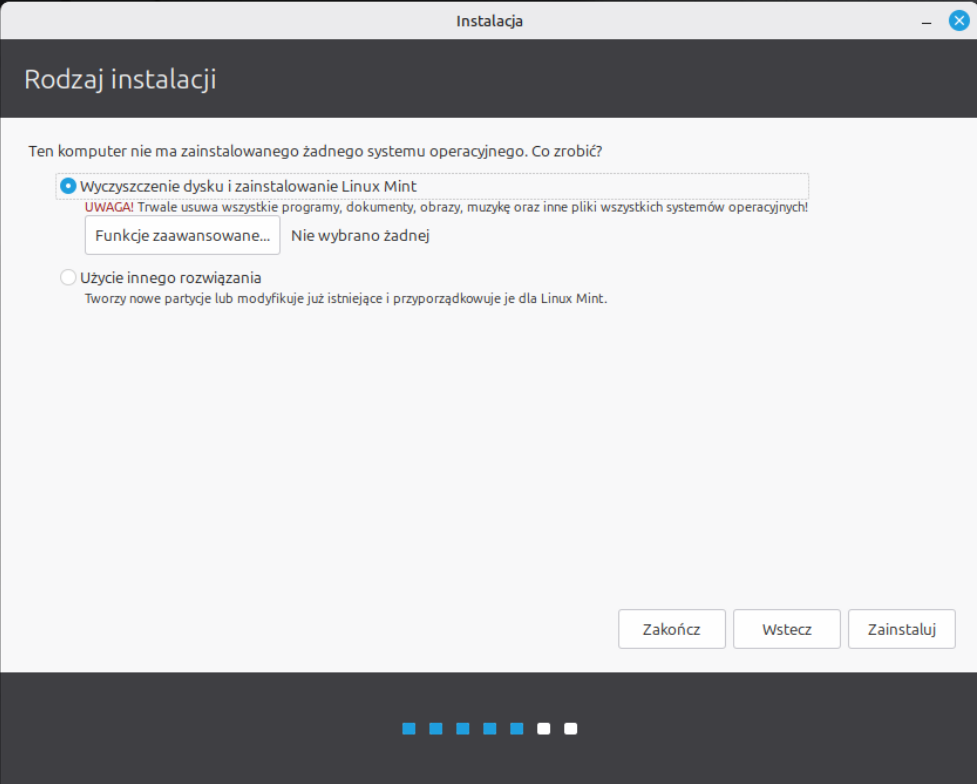
Następny krok jest najważniejszy, tutaj decydujemy w jaki sposób chcemy podporządkować dysk do systemu. Najlepszym wyjściem jest wybranie opcji "Wyczyszczenie dysku i zainstalowanie Linux Mint". UWAGA: Usunie to wszystkie dane znajdujące się na dysku.
Jeżeli mamy zainstalowany na komputerze system Windows, do wyboru jest także opcja zainstalowania Linuxa obok Windowsa - nasza instalacja Windowsa nie zostanie skasowana i będziemy mogli wybrać jaki system chcemy odpalić w momencie uruchamiania komputera.
Idealne dla osób, które chcą wypróbować Linuxa, ale nie są pewne czy będzie im pasować.
Kolejny etap to wybranie odpowiedniej strefy czasowej. Zazwyczaj także jest ona wykrywana automatycznie. Przechodzimy dalej do ostatniego etapu.
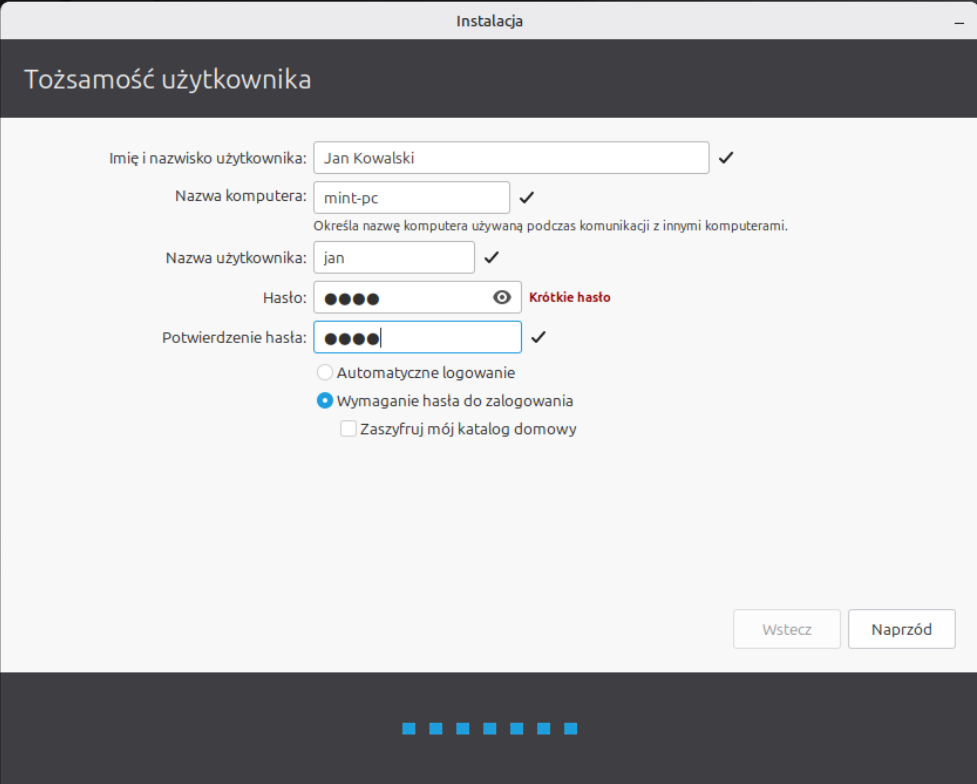
Ostatnim co musimy zrobić jest stworzenie naszego użytkownika. Po wypełnieniu wszystkich danych klikamy przycisk "Naprzód" i system nzacznie się instalować.
Po skończonej instalacji nasz system jest gotowy do użytku. W przeciwieństwie do Windowsa, nie musimy instalować żadnych sterowników samodzielnie. Wszystkie sterowniki są wypalone w jądro systemu. Warto pamiętać, że ta dystrybucja została stworzona z myślą o stabilności. Nie mamy tutaj najnowszych programów tylko wersje, które są najbardziej stabilne. Jeżeli chcesz dystrybucję, która ma wszystko w najnowszej wersji (tzw. rolling release), zapraszamy do następnej części strony.