Krok 1: Pobieranie obrazu ISO
UWAGA: To nie jest system dla początkujących. Jeżeli nie masz żadnego doświadczenia z Linuxem, nie instaluj go!
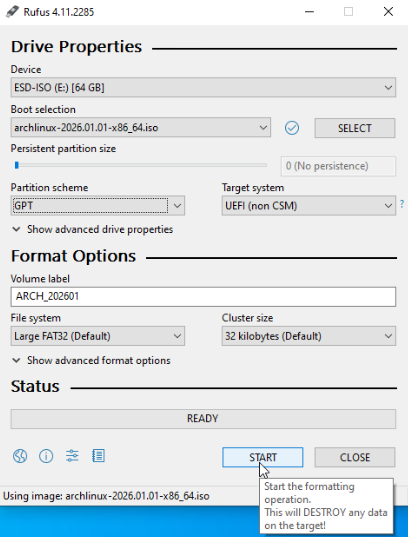
Wypalanie obrazu ISO każdej dystrybucji Linuxa wygląda praktycznie tak samo. Pobieramy obraz systemu (dostępny do pobrania w zasobach), odpalamy program Rufus, wybieramy pendrive'a z listy, następnie wybieramy plik ISO.
Zmieniamy schemat partycjonowania na GPT i system plików na Large FAT32.
Po ustawieniu wszystkiego klikamy przycisk "START". Ponownie dostaniemy informację w jakim trybie chcemy zapisać obraz - wybieramy ISO, a jeżeli wystąpią jakieś błędy to DD.
Po wypaleniu obrazu "instalator" jest gotowy.
Krok 2: Proces instalacji systemu
Teraz rozpoczynamy najtrudniejszy etap czyli instalacja systemu. Jest on taki trudny dlatego, że wszystko musimy zrobić manualnie.
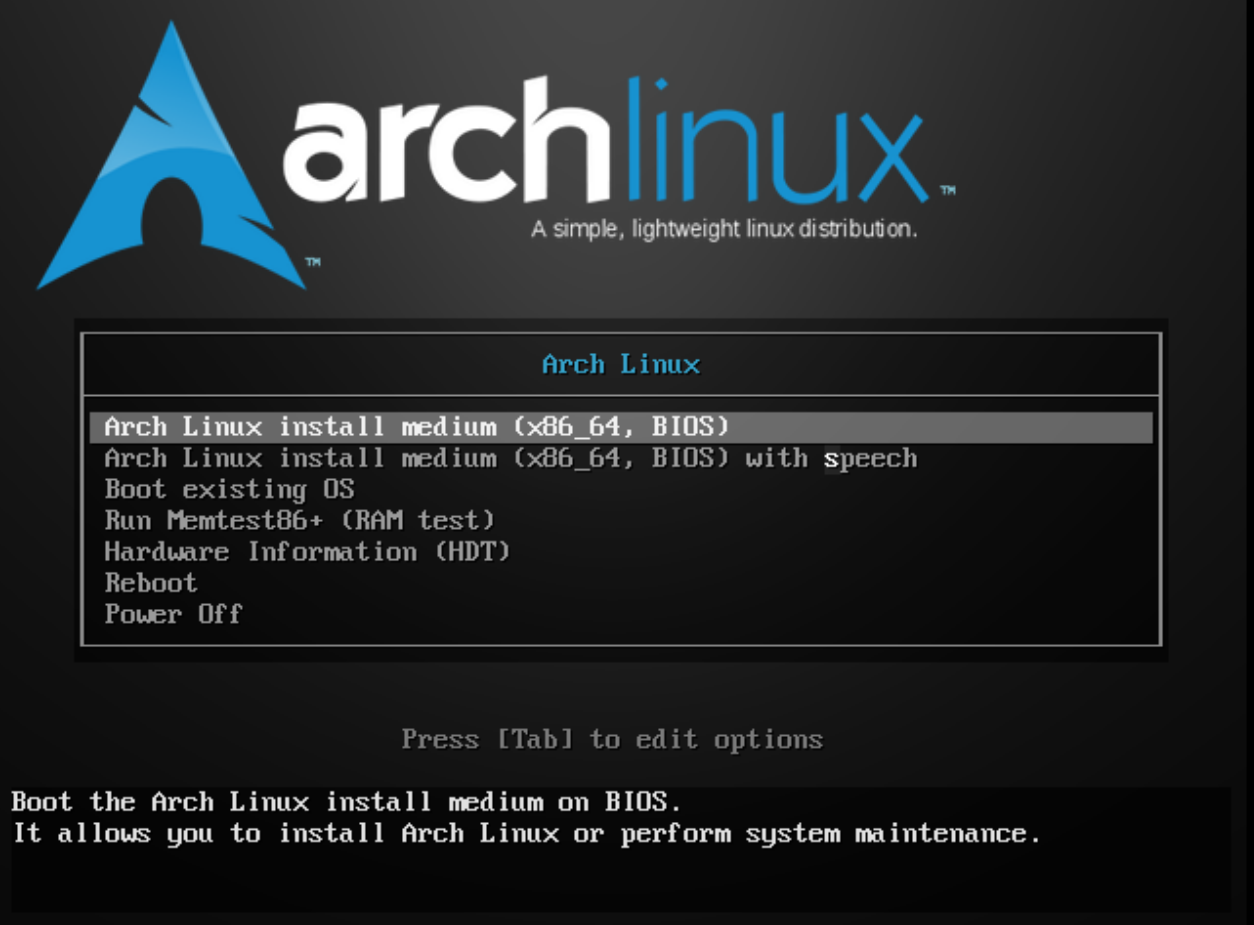
Pierwsze co zobaczymy po odpaleniu komputera z pendrive'a to menu bootloadera. Wybieramy "Arch Linux install medium (x86_64, BIOS) i wciskamy Enter.
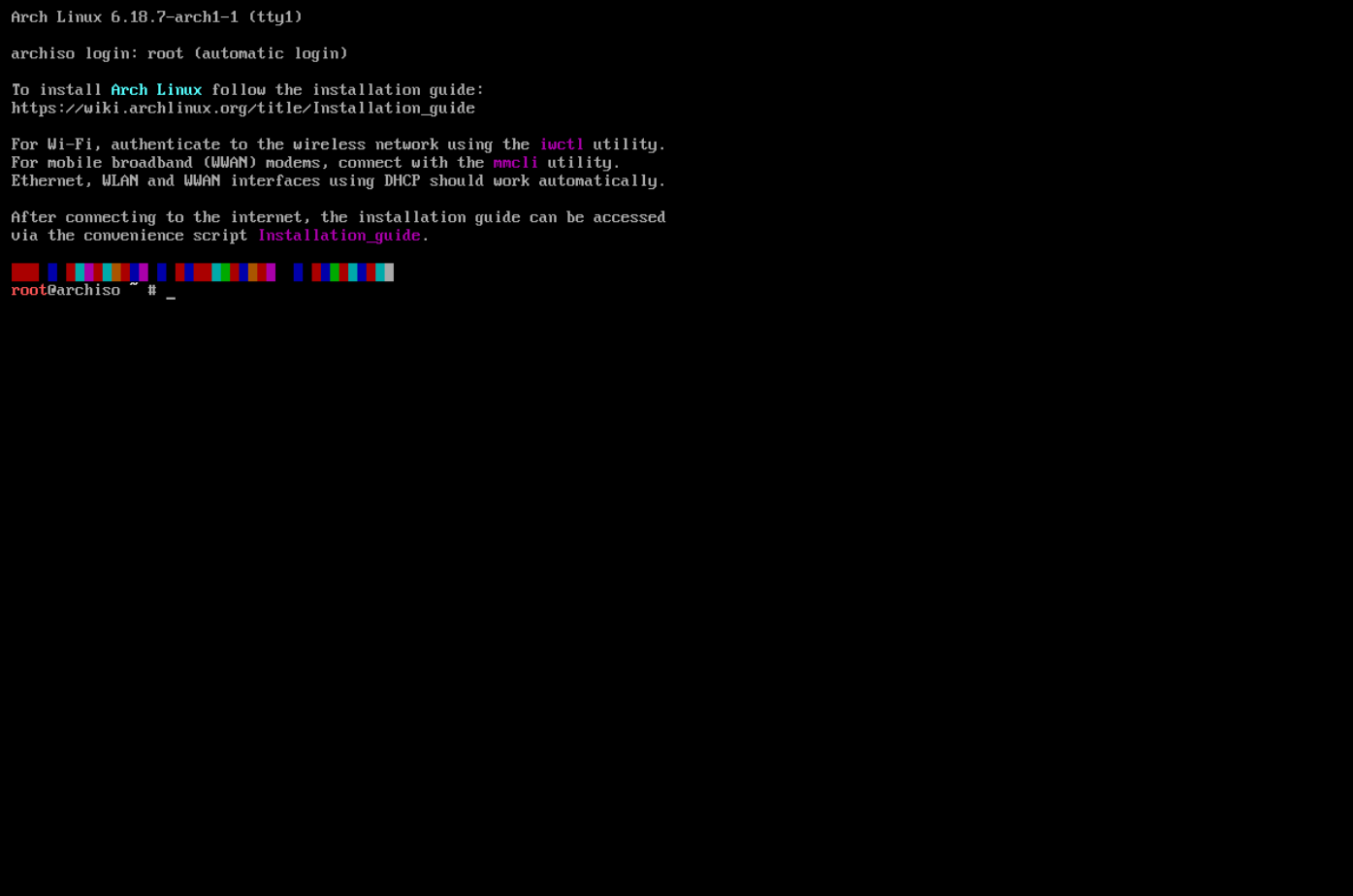
Po odpaleniu zobaczymy konsolę systemu, to nasz cały instalator.
Pierwsze co warto zrobić to wpisać polecenie "ping 1.1.1.1" aby zobaczyć czy mamy połączenie z internetem. Powinniśmy zobaczyć coś w stylu "64 bytes from 1.1.1.1" aby zakończyć test klikamy Ctrl+C. Jeżeli wyświetli się informacja "network is unreachable" to znaczy, że nasz komputer nie ma połączenia z internetem.
Następne co robimy to wpisujemy "timedatectl" aby zsynchronizować datę i godzinę na instalatorze.
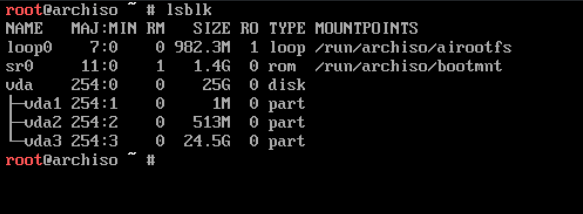
Następnie należy zrobić partycje na dysku, ale najpierw musimy wiedzieć jak nazywa się nasz dysk. Wpisujemy w terminal "lsblk" i powinno pojawić się takie okno. W naszym przypadku dysk to "vda" pełna nazwa to /dev/vda, u was najprawdopodobniej będzie to "sda" (/dev/sda) lub "nvme0n" (/dev/nvme0n).
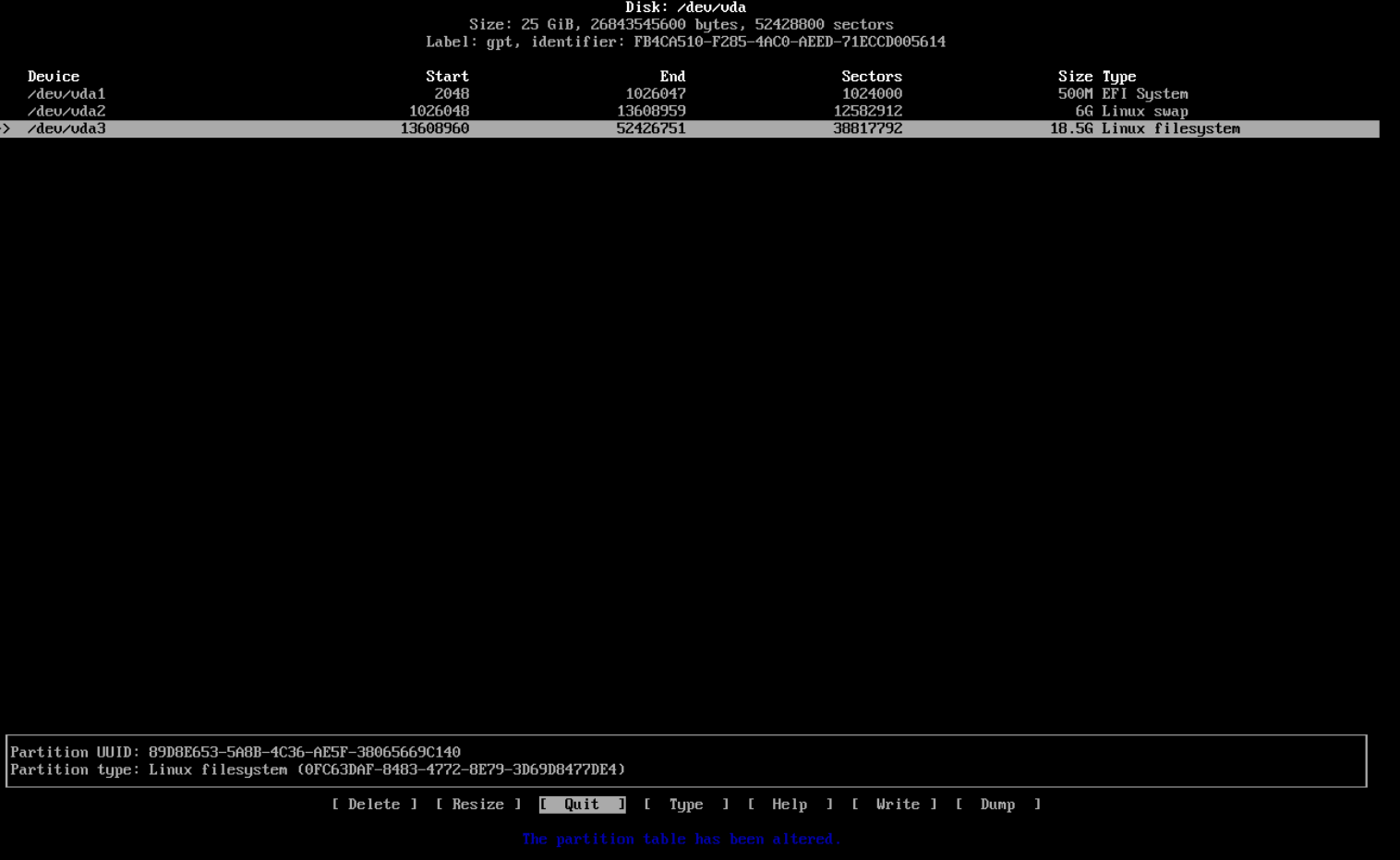
Gdy już wiemy jak nazywa się nasz dysk to musimy go sformatować i stworzyć odpowiednie partycje. Wpisujemy "cfdisk /dev/vda" i odpala się program cfdisk. Jeżeli mamy jakiekolwiek partycje na dysku to musimy je usunąć.
Tworzymy pierwszą partycję o wielkości 500mb i nadajemy jej typ "EFI System".
Rozmiar drugiej partycji zależy od ilości naszej pamięci RAM - im więcej RAMu, tym mniejsza partycja. W poradniku ustawimy 6gb. Nadajemy jej typ "Linux swap".
Ostatnia partycja będzie przechowywać cały system i wszystkie nasze dane. Przydzielamy jej pozostałe miejsce jakie pozostało nam na dysku i nadajemy typ "Linux filesystem".
Teraz wybieramy przycisk "Write" i potwierdzamy wpisując "yes". Układ partycj jest już gotowy, teraz musimy je sformatować.
Wychodzimy z programu cfdisk i wpisujemy w terminalu kolejno:
- "mkfs.fat -F 32 /dev/vda1" - stworzy system plików "FAT32" na partycji "EFI System"
- "mkswap /dev/vda2" - stworzy "SWAP" na partycji do tego przydzielonej
- "mkfs.ext4 /dev/vda3" - stworzy system plików "EXT4" na głównej partycji
UWAGA: zapamiętaj aby dostosować wszystkie nazwy dysków i partycji odpowiednio do nazw na swoim komputerze!
Następnie montujemy główną partycję do folderu "/mnt". To pod tym folderem nasz system będzie dostępny z instalatora. Wpisujemy polecenie "mount /dev/vda3 /mnt".
Po zamontowaniu głównej partycji przechodzimy do zamontowania partycji "EFI System" także zwanej jako partycja boot. Wpisujemy "mount --mkdir /dev/vda1 /mnt/boot" '--mkdir' przy poleceniu 'mount' spowoduje, że od razu zostanie utworzony folder boot w folderze /mnt - tam gdzie jest zamontowana nasza główna partycja.
Ostatnie co robimy w kwestii przygotowania dysku to odpalamy partycję "SWAP", służy do tego polecenie "swapon /dev/vda2".
Oto jak powinna wyglądać nasza struktura dysku po wszystkich wykonanych poleceniach.

Przechodzimy do najważniejszego momentu, w którym zostanie utworzona cała struktura folderów i zostaną zainstalowane podstawowe programy.
Wpisujemy polecenie "pacstrap -K /mnt base linux linux-firmware":
- "pacstrap -K /mnt" - stworzy podstawowe foldery na naszej partycji
- "base" - bazowy system z podstawowymi programami
- "linux" - kernel, jądro całego systemu
- "linux-firmware" - sterowniki i różne moduły do jądra
Teraz tworzymy plik "fstab" - plik, w którym znajdują się informacje o partycjach, które mają być montowane automatyczie w momencie odpalenia systemu.
Wpisujemy "genfstab -U /mnt >> /mnt/etc/fstab" - plik zostanie automatycznie wygenerowany i przerzucony do odpowiedniego folderu czyli "/etc" na naszej partycji.
Jeżeli polecenie zostało wykonane pomyślnie, przechodzimy dalej, musimy wykonać tzw. "chroot" czyli przeniesienie się do naszego systemu z poziomu instalatora.
Wpisujemy "arch-chroot /mnt". Od tego momentu już nie podajemy "/mnt" przed każdym folderem na partycji systemu, ponieważ teraz pracujemy bezpośrednio z niej.
Teraz musimy ustawić odpowiednią strefę czasową. Robi się to za pomocą linku symbolicznego - jeden katalog lub plik będzie dostępny pod kilkoma lokalizacjami.
Podajemy "ln -sf /usr/share/zoneinfo/Europe/Warsaw /etc/localtime" - jeżeli nie znajdujemy się w Polsce zmieniamy /Warsaw na odpowiednie miasto.
Aby zegar został zsynchronizowany wpisujemy "hwclock --systohc".
Pozostało do zrobienia ostatnie kilka rzeczy: na początku wpisujemy "pacman -S nano" aby zainstalować edytor tekstu nano. "pacman" to menedżer pakietów na tej dystrybucji Linuxa a "-S" to znacznik dotyczący tego, że chcemy zainstalować program.
Gdy mamy już edytor tekstu to wpisujemy w terminal "locale-gen" aby wygenerować informacje o lokalizacji. Od razu po tym gdy zobaczymy "Generation complete." wpisujemy "nano /etc/locale.conf" aby zedytować plik zawierający informacje o języku systemu. W pliku najlepiej jest wpisać "LANG=en_US.UTF-8", ponieważ polski język często ma błędy w tłumaczeniu podczas używania konsoli. Po wpisaniu klikamy Ctrl+O, Enter i Ctrl+X.
Następnie edytujemy plik vconsole.conf. Znowu wpisujemy "nano /etc/vconsole.conf" i wpisujemy w nim "KEYMAP=de-latin1". To wszystko można później zmienić z poziomu interfejsu graficznego.
Przedostatnim krokiem jest nadanie komputerowi nazwy. Edytujemy plik /etc/hostname i wpisujemy w nim to co chcemy.
Pozostała ostatnia lista poleceń przed ponownym uruchomieniem komputera:
- "passwd" - ustawiamy hasło dla użytkownika "root" - osoby, która ma uprawnienia do zarządzania całym systemem
- "pacman -S networkmanager" - zainstaluje program do zarządzania połączeniami z siecią
- "systemctl enable NetworkManager" - spowoduje, że wcześniej zainstalowany program będzie uruchamiany przy odpalaniu systemu
- "pacman -S grub efibootmgr efivar" - zainstaluje bootloader i programy mu potrzebne
- "mkdir /boot/EFI" - tworzymy folder EFI na partycji boot
- grub-install --target=x86_64-efi --efi-directory=/boot
Nasz system jest już gotowy do pierwszego odpalenia! I co, jak wrażenia? Ale to jeszcze nie koniec - mamy dopiero czysty system bez interfejsu graficznego, ale to już chyba temat na kiedy indziej